

皆さん、今年も無事確定申告との戦いは終わりましたか?
今年は花粉の量が多いので、確定申告ごときで外出なんかしてやるか!と意地になっている連久実子です。
上記記事のとおり、これまでe-Taxを使って確定申告や住所変更手続き・インボイス登録・簡易課税制度選択届出書の提出を行なってきた私、今年は消費税及地方消費税の納付にチャレンジしてみました。
これまで通り国税庁が公開している下記の資料を参考に、説明が省略されている部分の解説も含めe-Taxを使ったダイレクト納付のやり方をご紹介します。

必要なもの
手続きを行うためのインターネットにつながったPCと、マイナンバーカードを読み取るためのスマートフォンが必要になります。スマートフォンは今回iPhone16を使いましたが、以前iPhone7・iPhone12を使っている時もマイナンバーカードの読み取りができました。使っているスマートフォンでマイナンバーカードを読み取る事ができるかどうかは、下記のページで確認してみてください。

対応環境
e-Taxソフト(WEB版)を利用できるのは、以下のPC環境です。私は普段MacOSを使っているため、WindowsOSでしか動作しないアプリケーション版のe-Taxソフトを使うにはエミュレーターを使わなければなりませんでしたが、WEB版はMacOSも対応しているのがありがたいです。
今回もPCをつかったWeb版での手続きをご紹介しますが、別途スマートフォンでアクセスできるe-Taxソフト(SP版)もあります。
WindowsOSの場合
| 対応OS | 対応ブラウザ |
|---|---|
| Microsoft Windows 11 | Microsoft Edge・Google Chrome |
MacOSの場合
| 対応OS | 対応ブラウザ |
|---|---|
| mac OS 13(Ventura) | Safari 18.6 |
| mac OS 14(Sonoma) | Safari 18.6・Safari 26.0 |
| mac OS 15(Sequoia) | Safari 18.6・Safari 26.0 |
| mac OS 26(Tahoe) | Safari 26.0 |
手続き手順
マイナポータルアプリのダウンロード
※既にスマートフォンにマイナポータルアプリをダウンロードされている方は、こちらの手続きは省略して大丈夫です。
「マイナポータル」アプリは、e-Taxソフト(WEB版)のログインや、インボイス登録手続き中の電子署名の付与に使いますので、事前にスマートフォンにダウンロードしておきましょう。

e-Taxソフト(WEB版)の初期登録
※既にe-Taxソフトを使ったご経験のある方、もしくは一度でもオンラインで確定申告書類を提出した経験のある方は、こちらの手続きは省略して大丈夫です。
e-Taxソフト(WEB版)の初期登録の手順は、下記のページを参考に進めてみてください。

4つのタブに分かれており、それぞれ以下の手続き手順について、沢山の画面キャプチャ付きで分かりやすく解説されています。
- スマートフォンを使う場合(利用者識別番号をお持ちでない方)→手順➂
- スマートフォンを使う場合(利用者識別番号をお持ちの方)→手順➃
マイナンバーカードの情報を読み取ることで、氏名・生年月日・変更前の住所が自動挿入されますので、入力するのは「氏名のふりがな」と「事業内容」のみになります。
また初期登録の最後に発行される利用者識別番号は、毎年確定申告で使いますので、画面キャプチャを撮影して保存しておくと良いでしょう。
事前準備セットアップ
最初にe-Taxソフト(WEB版)を利用するためのセットアップをしていきます。まずはPCのSafariを使って、下記のページにアクセスしましょう。

画面右上の「ログイン」ボタンをクリックし「個人の方」を選択すると、ログイン画面が表示されます。
「スマートフォンを利用」ボタンをクリックするとログイン用のQRコードが表示されますので、先にダウンロードしたマイナポータルアプリでQRコードを読み込みログインしましょう。
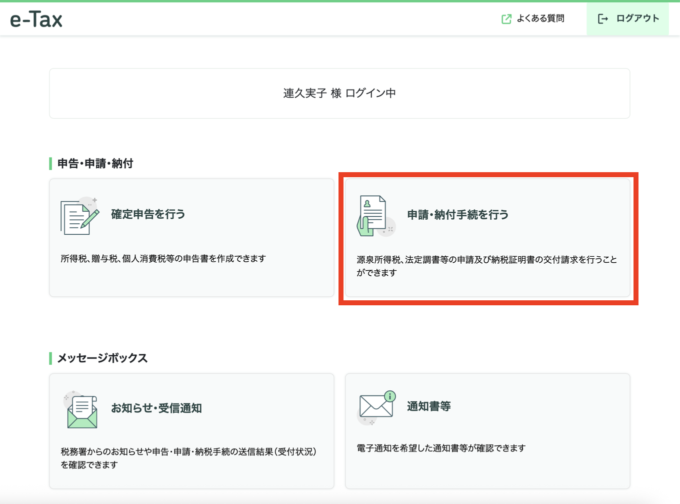
ログイン後、上のような画面が表示されるので、右上にある「申告・納税手続きを行う」というバナーをクリックします。
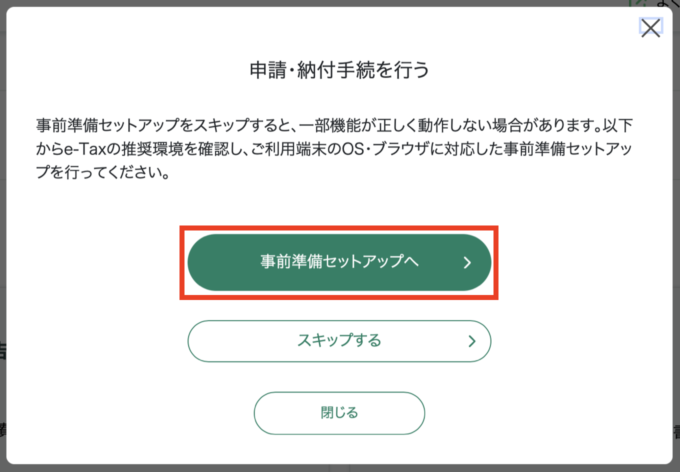
次の画面で「事前準備セットアップへ」というボタンをクリックします。
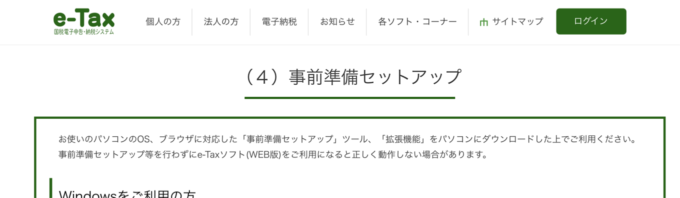
「事前準備セットアップ」というタイトルの画面が表示されたかと思います。
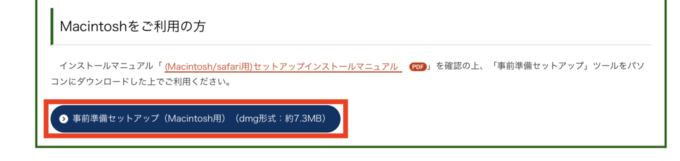
利用しているPCのOSに沿ったセットアップツールのダウンロードボタンをクリックしましょう。
私はMacを利用しているので、「事前準備セットアップ(Macintosh用)」ボタンをクリックしてセットアップツールをダウンロードしました。
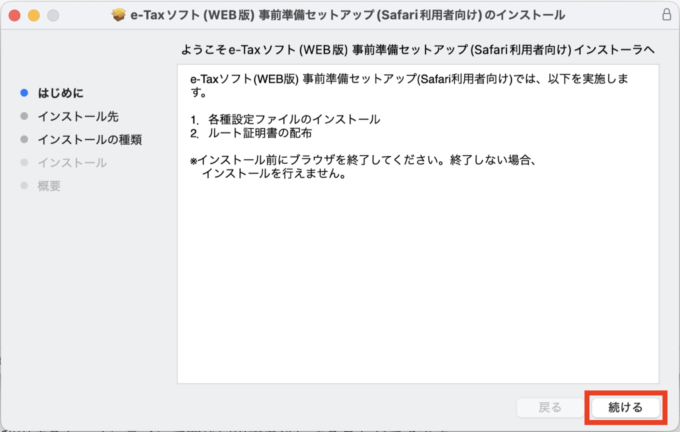
ダウンロードされたファイルをダブルクリックすると上の画面が表示されますので、「続ける」ボタンをクリックします。
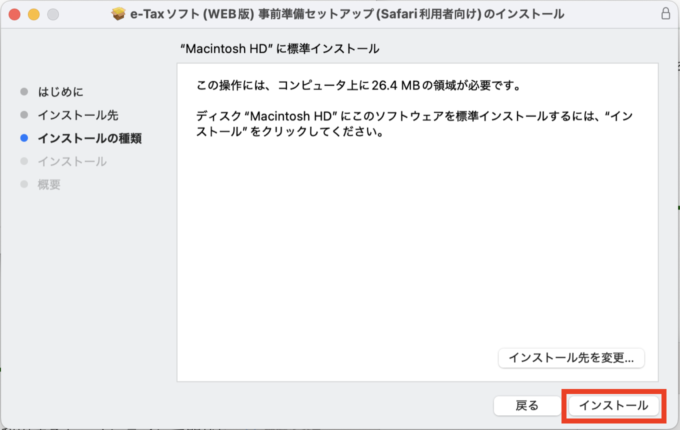
次の画面では「インストール」ボタンをクリックします。
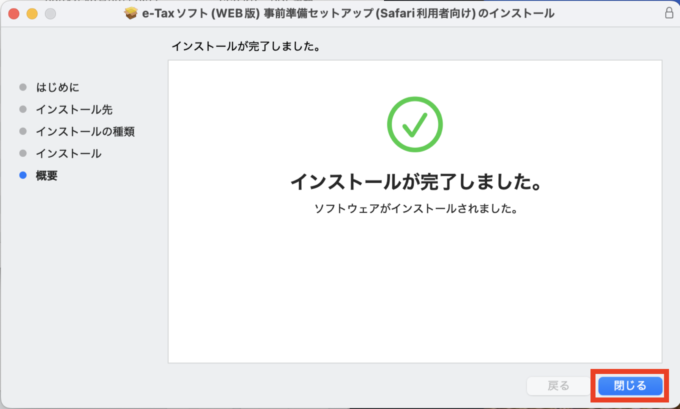
インストールが完了したら上の画面が表示されますので、「閉じる」ボタンをクリックします。
ダイレクト納付利用届出書の提出
次にe-Taxソフト(WEB版)経由でダイレクト納付を利用するための届出手続きを行います。一度この手続きを行えば、次年からはこの手続きをしなくともダイレクト納付を行うことができるようになります。
再びe-Taxソフト(WEB版)に戻りログインした後、右上にある「申告・納税手続きを行う」というバナーをクリックします。
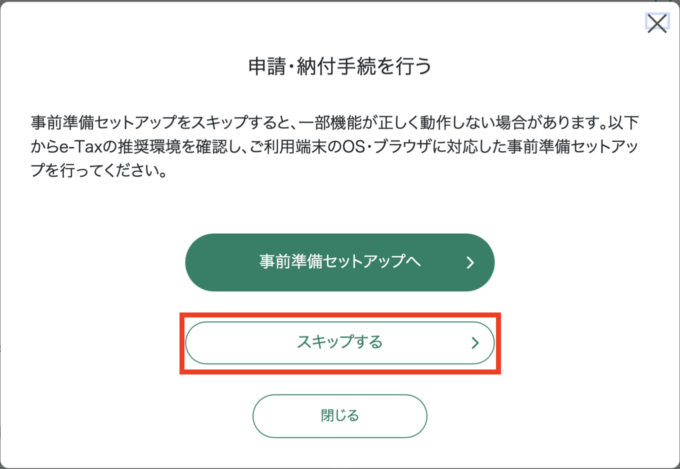
次の画面で「スキップする」というボタンをクリックします。
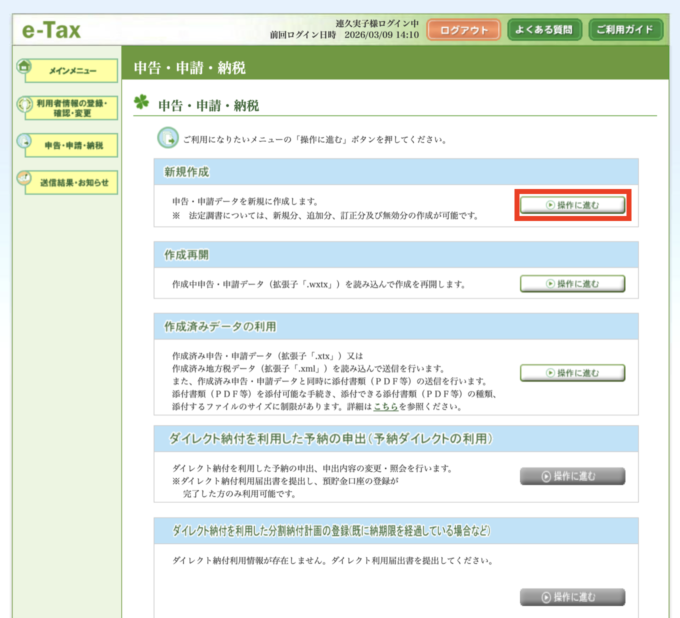
上の画面が表示されますので、新規作成エリアにある「操作に進む」ボタンをクリックします。
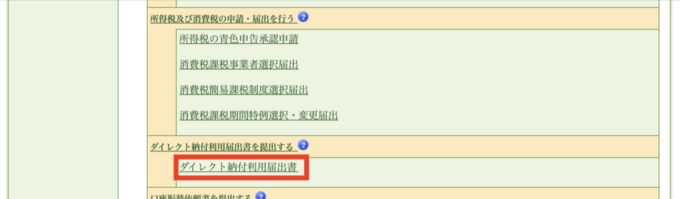
上のように届出書のリストが表示されますので、この中のダイレクト納付利用届出書を提出するエリアにある「ダイレクト納付利用届出書」と書かれたリンクをクリックします。
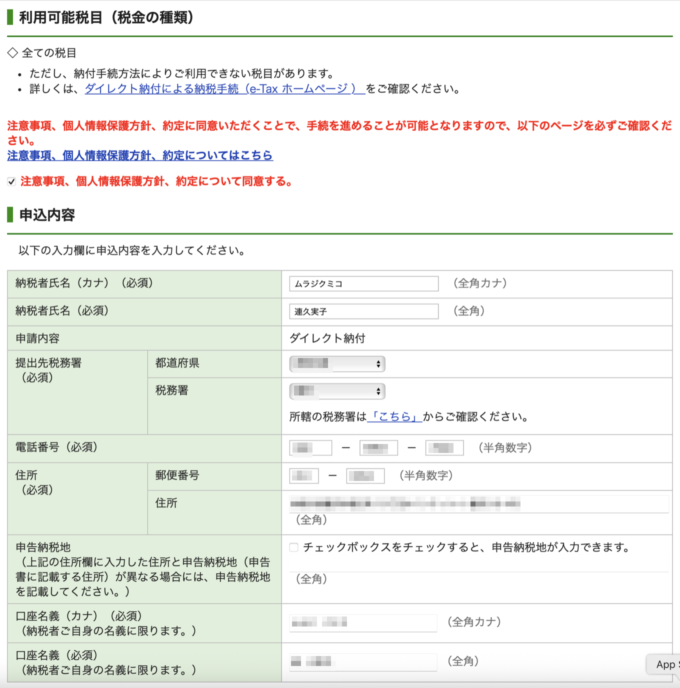
次のように各項目に必要事項を入力します。
- 納税者氏名
- 納税者(ご自身)の名前を記入します。
- 提出先税務署
- 納税している都道府県と税務署をプルダウンから選択します。
- 電話番号
- 納税者(ご自身)の電話番号を記入します。携帯電話の番号で申請可能でした。
- 住所
- 納税者(ご自身)の郵便番号・住所を記入します。
- 申告納税地
- 納税者(ご自身)の住所と確定申告の書類に記載する納税地が異なる場合に、チェックを入れて納税地の住所を記入します。
- 口座名義
- 納税するための銀行口座の名義を記入します。
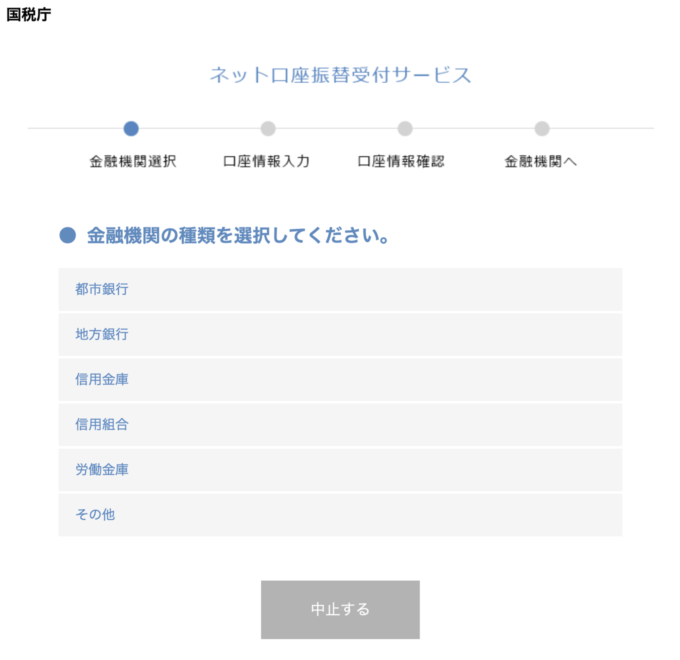
国税庁サイトに遷移しますので、この画面で納税するための銀行口座の銀行名をリストから選択します。
そうすると銀行サイトに遷移しますので、支店名・口座番号を入力していきます。
ちなみに、ダイレクト納付に対応している金融機関は下記のサイトで確認してみてください。

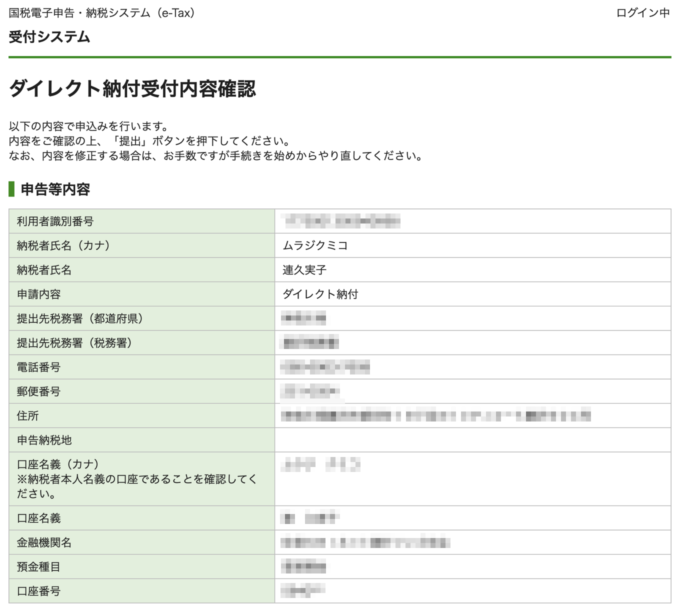
入力が終わるとe-Taxソフト(WEB版)に戻ります。これまでの入力内容の確認画面が表示されますので、正しく入力されていることを確認し「提出」ボタンをクリックしましょう。
納付情報登録依頼の手続き
次に税金の納付情報を登録する手続きを行います。今回は消費税及地方消費税をダイレクト納付する手順を解説しますが、選択する税目を変更すれば消費税及地方消費税以外の納付も可能です。
確定申告の消費税申告をした後にダイレクト納付の利用届出書を提出するとこの手続きが必要になりますが、ダイレクト納付の利用届出書を提出してから確定申告の消費税申告をする場合はこの手続きは不要です。
e-Taxソフト(WEB版)のホーム画面に戻りログインした後、右上にある「申告・納税手続きを行う」というバナーをクリックします。
次の画面で先程と同じく「スキップする」というボタンをクリックします。
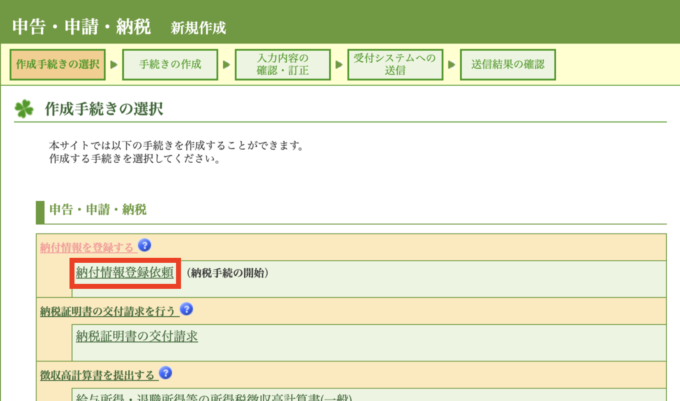
上の画面が表示されますので、納付情報を登録するエリアにある「納付情報登録依頼(納税手続の開始)」ボタンをクリックします。
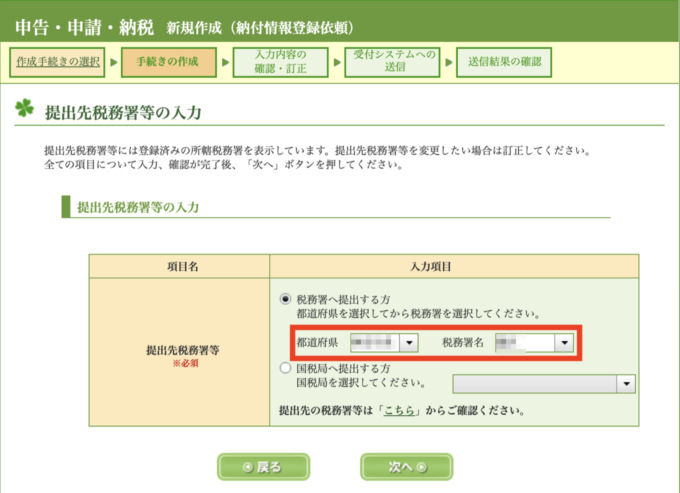
上の画面が表示されますので、「税務署へ提出する方」の方にチェックを入れ、納税している都道府県と税務署をプルダウンから選択します。
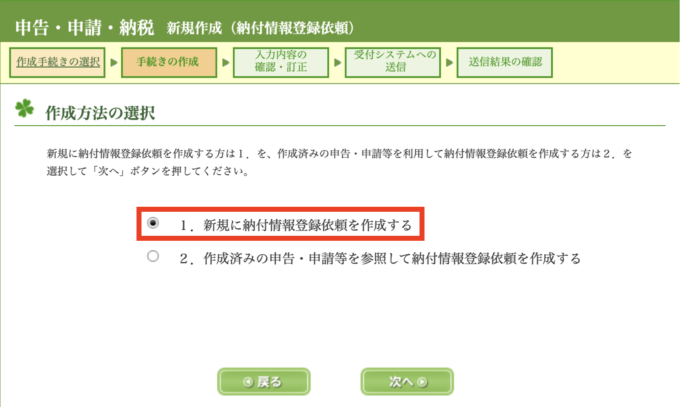
「新規に納付情報登録依頼を作成する」にチェックを入れ、「次へ」ボタンをクリックします。
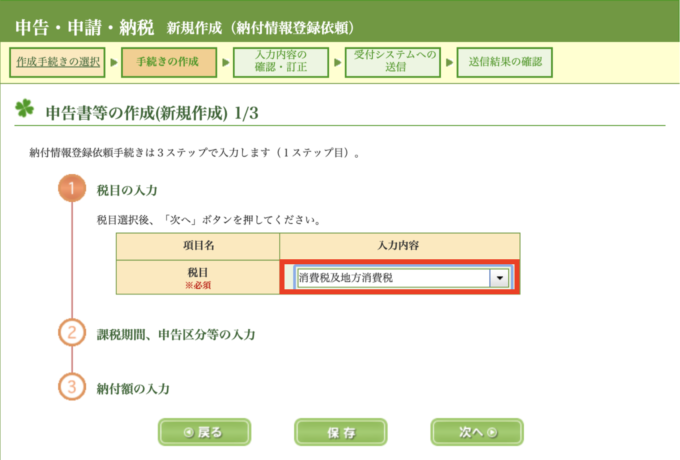
税目で「消費税及地方消費税」を選択し、「次へ」ボタンをクリックします。
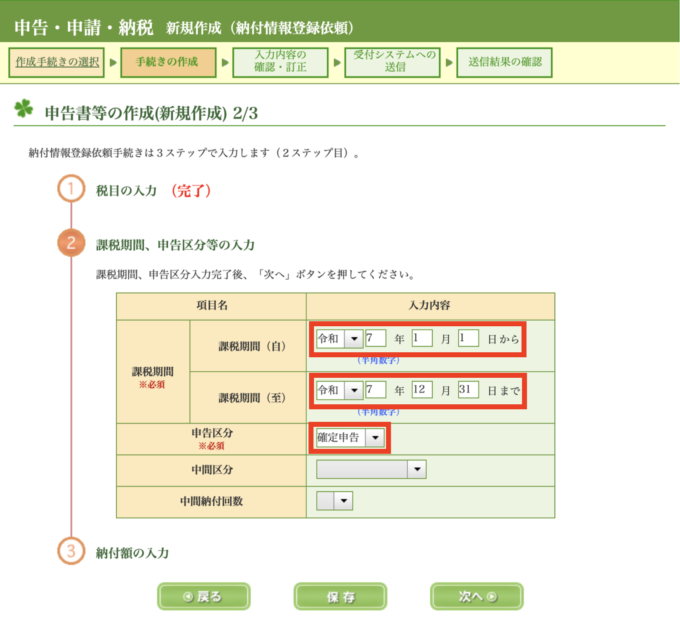
次の画面で以下のように各項目に必要事項を入力し、「次へ」ボタンをクリックします。
- 課税期間(自)
- 確定申告をする年の1月1日の日付を入力します。
- 課税期間(至)
- 確定申告をする年の12月31日の日付を入力します。
- 申告区分
- プルダウンから「確定申告」を選択します。
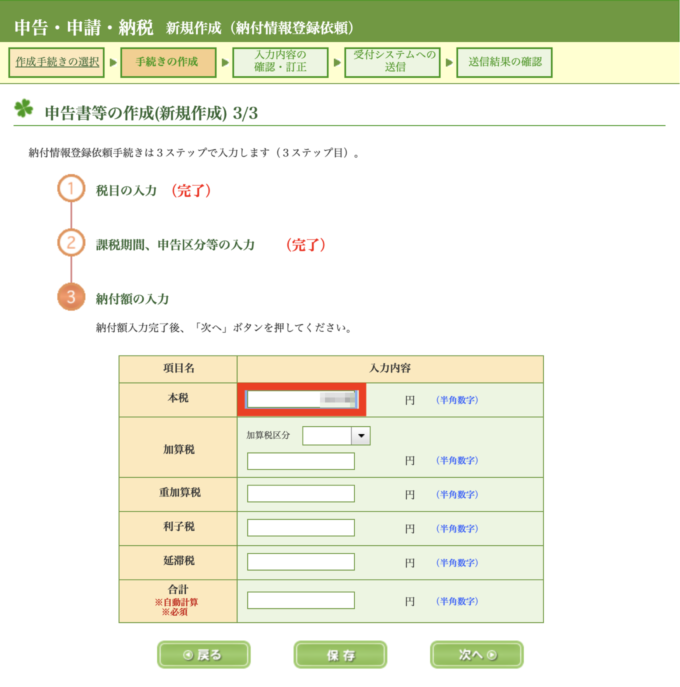
消費税申告の際にあらかじめ算出しておいた納税額を「本税」欄に入力し、「次へ」ボタンをクリックします。
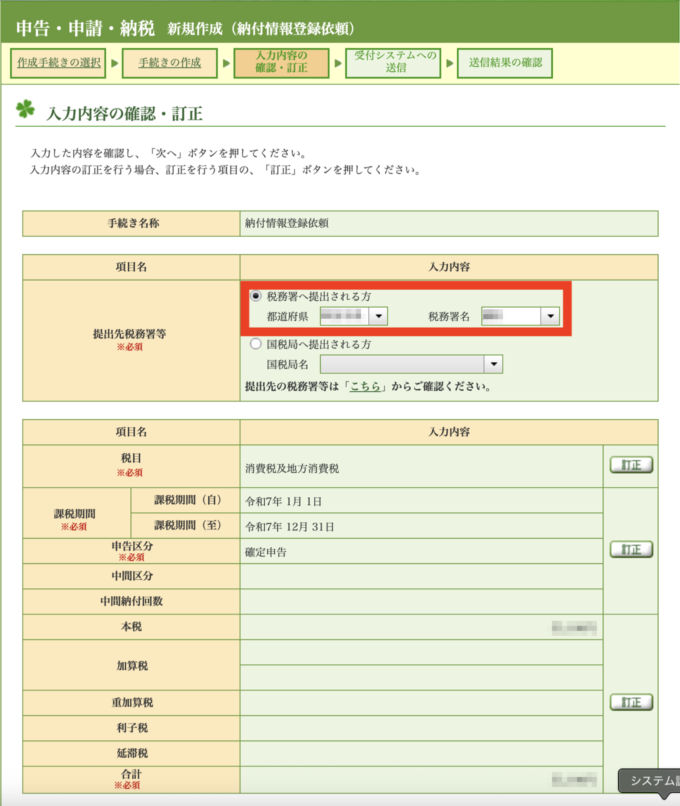
これまでの入力内容の確認画面が表示されますので、正しく入力されていることを確認し「次へ」ボタンをクリックします。
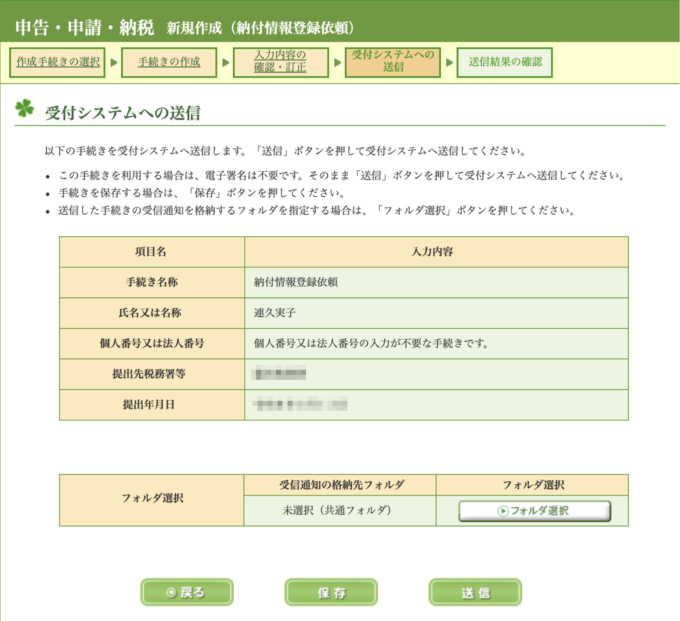
最後に送信確認画面が表示されますので、「送信」ボタンをクリックします。
「納付情報登録依頼を受付システムへ送信しますか?」というポップアップで「はい」をクリックしたら、この手続きは完了です。
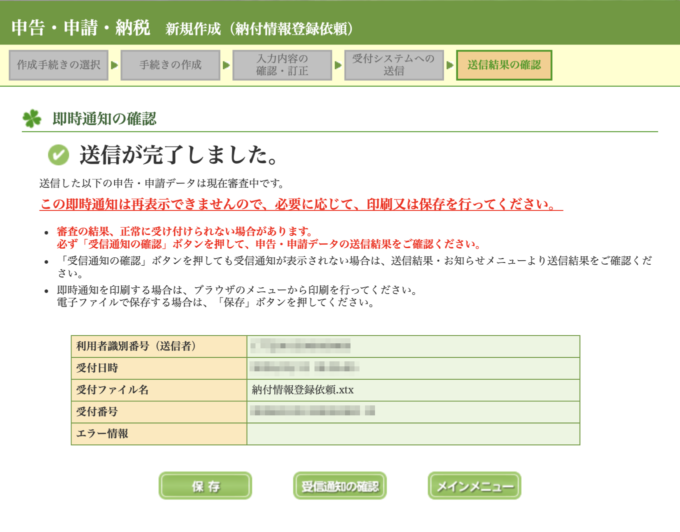
上のような送信完了画面が表示されるので、「メインメニュー」ボタンをクリックしてe-Taxソフト(WEB版)のホーム画面に戻ります。
税金のダイレクト納付手続き
いよいよ最後に税金の納付手続きを行っていきます。
まずはメッセージボックスの「お知らせ・受信通知」バナーをクリックしてください。
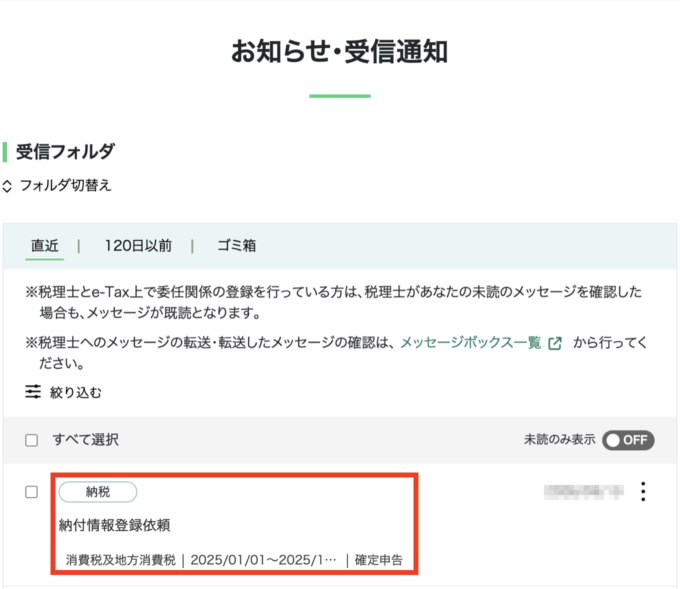
受信フォルダの中に「納付情報」登録依頼というお知らせが届いているかと思いますので、こちらをクリックします。
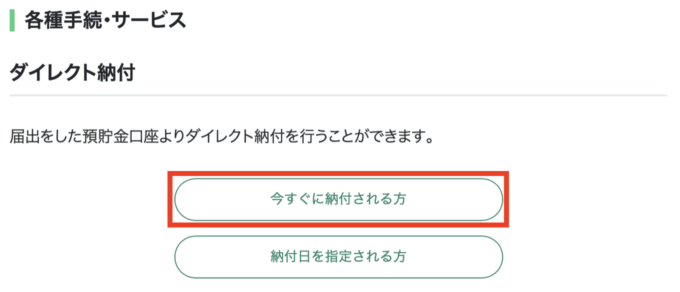
お知らせの中に、各種手続・サービス>ダイレクト納付 という項目がありますので、「今すぐに納税される方」ボタンをクリックします。
ちなみにこのリンクは、ダイレクト納付利用届出書の提出をした次の年からは、消費税申告完了のお知らせの中に表示されるようになります。
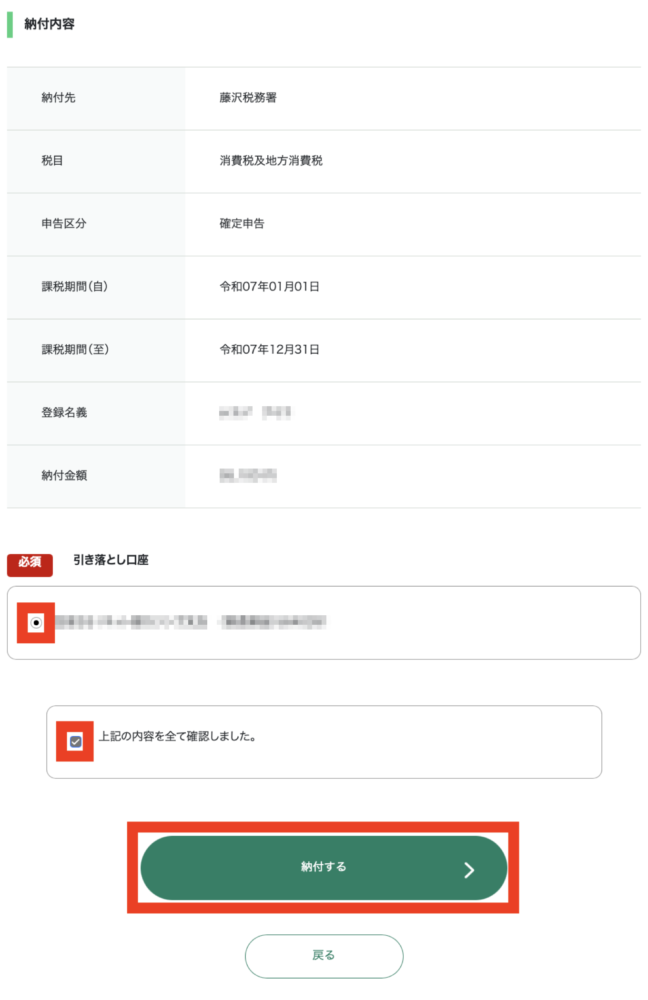
上のように画面内に納付内容が表示されますので、間違いがないか確認しましょう。
その下にあらかじめ登録したダイレクト納付用口座が表示されているかと思いますので、チェックを入れます。
また「上記の内容を全て確認しました」にチェックを入れ、「納付する」ボタンをクリックします。
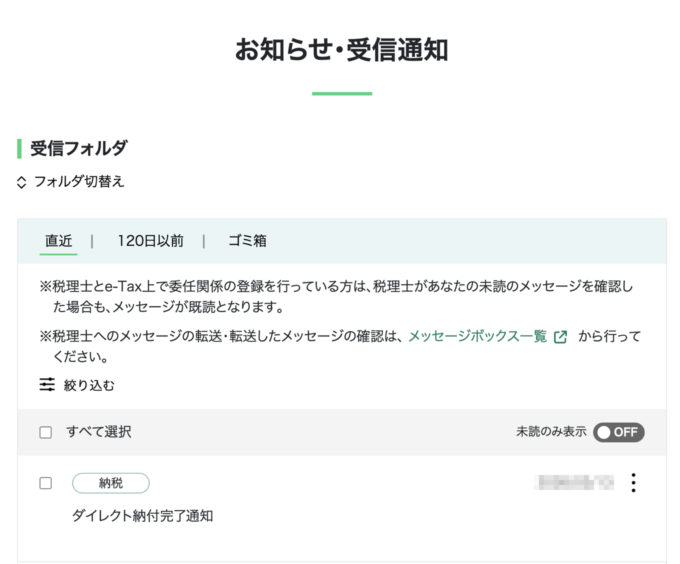
ここまで正しく手続きが行われていれば、上のように受信フォルダに「ダイレクト納付完了通知」が届きます。

コメント